只有5KB的图片怎么变清晰?图片无损放大工具解析
2026-01-03 12:41:17 | 视康教育
你是不是也遇到过这种无奈:从老邮件、旧网页或压缩包里翻出一张只有5KB、模糊到看不清人脸或文字的小图,却偏偏是关键资料——比如证件截图、历史照片、产品标签?想放大看看细节,结果像素块糊成一片,根本无法使用。普通“拉伸放大”只会让马赛克更严重,而专业修图软件又贵又难上手……难道这张图只能废弃?别急!其实低清小图也能智能修复+放大,而且不需要下载任何软件,1分钟在线搞定!
方法一、常规方式,效果不好?
很多人尝试用常规方式“救图”,但效果极差:
用 Photoshop “图像大小”直接放大?边缘锯齿严重,全是色块;
用手机“高清修复”滤镜?只是加锐化,无法还原真实细节;
下载“AI 放大工具”?很多要付费、限次数,甚至偷偷上传你的隐私图片;
放弃使用?可能错过重要信息,影响工作或回忆留存。
对普通用户来说,面对超低分辨率图片,几乎束手无策。
方法二、压缩图在线工具轻松完成图片放大
其实,小图变清晰已经进入 AI 智能时代!推荐使用 压缩图 的「AI 图片无损放大工具」——基于深度学习算法,自动补全纹理与细节,2倍/4倍放大依然清晰:
打开电脑或手机浏览器,访问 图片放大在线工具页
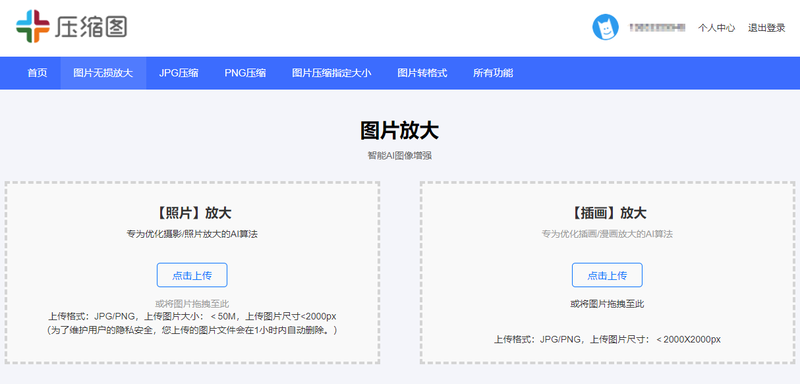
上传你的低清小图(支持 JPG/PNG,哪怕只有几 KB),选择放大倍数(2x / 4x),点击开始处理。
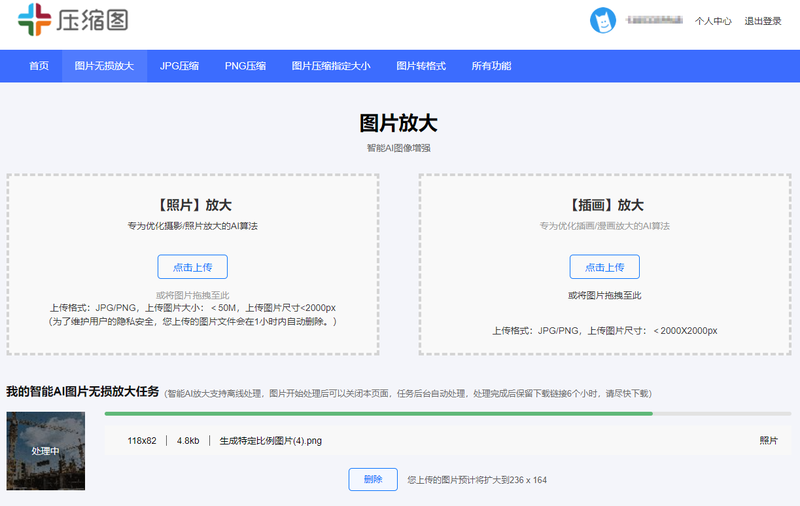
下载后即可看清人脸五官、证件文字、产品编号——细节重生,焕然一新!
特别优势:针对人脸优化时,能自动修复眼睛、嘴唇等关键特征;文字模式则强化边缘,提升可读性。
第四段(功能延伸 + 信任背书):
除了图片放大,压缩图 还支持 GIF/PNG/JPG 无损压缩、HEIC/WebP 格式转换、证件照制作、PDF合成等上百项实用功能。所有 AI 处理均在安全服务器完成(文件10分钟后自动删除),兼顾效果与隐私。
下次再翻出“模糊小图”,别再直接删了!收藏这个工具,让老照片、旧截图重获新生!

你是不是也遇到过这种困境:设计了一个带透明背景的Logo或图标(PNG格式),结果文件动辄2MB、5MB,发微信被压缩糊掉,上传网站提示“附件过大”,放进PPT后整个文档卡到打不开?但一旦用普通工具压缩,透明背景就没了,变成白底或黑底,完全失去使用价值!想兼顾“小体积”和“透明通道”,难道非得学专业压缩算法?别急,其实PNG压缩根本不需要懂技术,30秒就能无损瘦身!常规压缩方式发现适得其反?很
你是不是也遇到过这种情况:用单反或微单相机拍了一堆.CR2(佳能)、.NEF(尼康)、.ARW(索尼)等RAW格式照片,或者是那种种tiff的原格式图片回家想快速查看效果,不适用于所有工具打开,虽然保留了最丰富的图像信息,但本质上不是通用图片格式——普通看图软件、社交平台、甚至部分修图工具都无法识别。难道每次都要打开Lightroom或Photoshop才能预览?对于只想快速分享或初步筛选的用
你是否曾遇到过这样的困扰:一张精美的照片,却因为无关人物入镜或构图不佳而破坏了整体美感?或者精心制作的图片,因为尺寸不符而无法上传至社交平台?此时,“图片裁剪”功能就成了我们的得力助手。它不仅能移除画面中的干扰元素,突出核心主体,更能灵活调整图片比例,以满足各种应用场景的需求。下面,就为大家详细介绍图片裁切(https://www.yasuotu.com/)工具使用方法。1、打开压缩图网站,点
想找一款好用的图片压缩工具?很多人第一反应是TinyPNG。但它真的适合中文用户吗?我们实测了5款主流工具,结果出人意料。横向对比(关键维度)重点问题解析1.TinyPNG不支持中文界面:对国内用户极不友好,操作靠猜。2.批量限制严苛:TinyPNG一次最多传20张,且每张≤5MB;而yasuotu批量工具支持100+张,单张50MB也OK。3.透明PNG压缩效果差:TinyPNG常导致边缘发
作为设计师,你是否经常遇到这些困扰?给客户交付JPG/PNG时,文件太大被退回;网页加载慢,因Banner图未优化;社交媒体上传后画质糊成一片...问题不在设计,而在导出后的“最后一公里”没做好。Photoshop“存储为Web所用格式”已过时虽然PS的“存储为Web”功能曾是行业标准,但它存在明显短板:无法批量处理多尺寸输出;对透明PNG压缩效率低;导出后仍含冗余元数据(EXIF、色彩配置)
每次印刷宣传册,总因图片DPI不对导致画面模糊?网页下载的图直接用会有锯齿,手机拍的照片打印后细节全无,反复调整却越改越乱。别愁,这款3分钟就能上手的在线压缩图工具,轻松解决图片修改DPI、图片压缩等问题,完美适配印刷场景。多场景适配的图片处理能力压缩图的核心优势在于全功能覆盖与高效操作,无需安装软件,打开网页就能用。针对印刷刚需,其图片修改DPI功能可精准设置数值——印刷行业公认300DPI
你是否经历过这样的崩溃时刻?写完一份10页的报告,插入几张手机拍的产品图,Word文档瞬间从500KB暴涨到30MB!发邮件被拒(超25MB限制),上传系统卡顿,打印更是慢如蜗牛……问题根源很简单:Word默认以原始分辨率嵌入图片,哪怕你只显示一个小缩略图,背后仍是10MB的原图!方法一:手动“压缩图片”?效果有限!Word自带“压缩图片”功能(右键→压缩图片),但存在三大缺陷:默认仍保留较高
你有没有遇到过这种情况:明明用“画图”或手机自带编辑器“压缩”了照片,文件大小却只从10MB降到9MB,几乎没变?更奇怪的是,别人发的高清图只有500KB,而你的图压到1MB还被系统拒收!问题出在哪?不是你操作错了,而是你漏掉了“隐藏元数据”这个关键环节!误区一:以为“保存”就是压缩?很多人以为只要在手机或电脑上“编辑→保存”,图片就变小了。但事实上,JPG文件里藏着大量EXIF元数据——包括
-
 2026 年淄博 GEO 优化机构 TOP4 甄选:企业 AI 营销全域获客选型全攻略
2026-05-07 17:44:34
-
 为什么学信网照片上传总失败?一文读懂分辨率与大小限制
2026-01-03 13:58:54
-
 小红书笔记封面模糊怎么办?最佳尺寸比例与无损导出设置
2026-01-03 13:28:12
-
 免费公众号排版编辑器推荐:实测6款,96编辑器综合第一
2025-11-28 23:16:01
-
 新人入行 AI 效率为王,2026 淄博 AI 实战训练营短期速成不拖沓
2026-04-25 15:20:27
-
 教育机构招生季不再手忙脚乱:课程信息动态推送,扫码即看
2026-01-16 17:13:02