小红书笔记封面模糊怎么办?最佳尺寸比例与无损导出设置
2026-01-03 13:28:12 | 视康教育
精心拍了高清图、做了精致排版,一发小红书,封面却糊成马赛克?文字看不清,色彩发灰,点击率直接腰斩……你不是一个人!90%的博主都踩过“封面模糊”这个坑——不是图片本身问题,而是尺寸、比例、导出方式全错了!别再用手机截图或随便裁剪了!今天手把手教你 制作真正高清的小红书封面,从尺寸到导出一步到位,让笔记第一眼就抓住用户!
小红书封面到底该用多大?官方推荐尺寸揭秘。根据小红书最新显示逻辑:
推荐尺寸:1242 × 1660 像素(3:4 竖图)
安全比例范围:3:4 到 9:16(但3:4展示最完整)
文件大小:建议 ≤5MB(JPG/PNG)
关键区域:中间 1080×1080 区域 是头图+信息流预览区,必须清晰!
注意:如果你用 1:1 正方形、横图、或分辨率低于1080px,小红书会自动拉伸/压缩+二次转码,导致画质严重下降!
为什么你的封面总是模糊?三大常见错误
用手机截图做封面
→ 分辨率仅750×1334,放大后像素感爆炸。在手机相册里手动裁剪
→ 比例不准(如做成4:5),上传后被强制裁切,关键内容被切掉。用美图秀秀等APP导出时选“节省流量”
→ 实际是高压缩低画质,文件虽小但糊。结果:再好看的图,也扛不住平台“暴力处理”。
正确做法:用压缩图小红书封面工具——精准尺寸 + 无损导出
推荐使用压缩图封面制作工具,内置 1242×1660 官方推荐尺寸,支持高清导出,确保平台不二次压缩!
操作步骤(手机/电脑均可):
打开 → 小红书封面专用页
上传你的原始设计图(PSD、PNG、JPG、甚至手机照片);
系统自动:
按3:4比例智能裁剪,保留核心内容;
输出1242×1660px高清图(远超小红书最低要求);
采用“视觉无损”压缩算法,文件控制在2–4MB,既清晰又加载快;
下载后直接上传小红书——封面锐利、文字清晰、色彩饱满!
进阶功能:支持添加文字、贴纸、滤镜(轻度美化,避免过度修图被限流)
专业博主都在用的封面技巧
文字区域留安全边距:上下各留15%,避免被昵称/按钮遮挡;
主视觉集中在中央1080×1080:这是信息流预览区;
避免纯白/纯黑背景:小红书对高对比度图压缩更狠,建议用浅灰/莫兰迪色;
导出格式选 JPG(高质量):PNG体积过大,易触发平台降质。
小红书封面不是“能显示就行”,而是影响点击率的第一战场。用错尺寸或导出方式,等于主动放弃流量。下次做封面,别再随手裁剪了!立即使用 小红书封面制作工具,一键生成平台友好型高清图,让你的笔记脱颖而出!

你是不是也遇到过这种情况?在电脑上用PR精心做了封面,一上传视频号——画面糊得连LOGO都看不清;左右被裁掉,标题只剩半句;色彩发灰,完全不像自己做的……问题不在你,而在“微信视频号的隐形压缩规则”!和其他平台不同,视频号封面不仅受尺寸影响,还深度绑定微信生态的显示逻辑。用错比例或格式,再高清的图也会被“一键降质”。别再直接传16:9横图了!今天教你真正适配视频号全场景(朋友圈、聊天、发现页)
你是不是也遇到过这种情况?视频内容很干货,播放量却惨淡;别人同样的选题,封面一挂,点赞破万……差距就在封面!抖音信息流中,用户平均停留仅1.8秒,封面就是你的“广告牌”——模糊、杂乱、无重点的封面,直接被划走!更麻烦的是:尺寸不对,关键文字被遮挡;用手机截图,画质糊到看不清;加了花哨特效,反而显得不专业……别再凭感觉做了!今天教你用对尺寸+设计公式+专业工具,30秒做出高点击率抖音封面!抖音封
做电商的都知道,淘宝主图就是“门面”——清晰、吸睛、加载快,才能留住买家。但很多商家在上传时却被系统拦下:“图片大小不能超过3MB!”你用单反拍的高清产品图动辄5MB、8MB,一压缩就糊成马赛克,细节全丢;不压缩又传不上去,急得直拍桌子……别担心!今天教你如何把大图压到3MB以内,同时保留商品细节和锐度,真正实现“无损压缩”!方法一:用PS或手机APP压缩?画质损失严重!很多卖家会尝试:在Ph
你是不是也遇到过这种情况?精心设计的封面一上传快手——左右被切掉一半;标题文字直接消失;人物脸只剩一只眼睛……不是你做得不好,而是尺寸错了!快手在不同入口(发现页、关注页、搜索页)会自动裁剪封面为不同比例,如果你用16:9横图或随意尺寸,系统就会“暴力裁切”,关键信息全丢!别再凭感觉上传了!今天教你真正适配快手全场景展示的封面做法,30秒生成高清、不裁剪、高点击率的封面!快手封面的真实显示逻辑
想把图片修改成指定像素,可以使用在线图片尺寸调整工具,输入目标宽度和高度,再根据图片比例决定是否保持等比例缩放。比如,上传平台要求图片为800×800像素,就需要同时检查宽度和高度是否符合要求,而不能只缩小文件体积。使用压缩图处理前,建议先确认目标尺寸,避免反复修改。图片尺寸修改,改的是文件大小还是像素?图片尺寸通常指图片的像素宽度和高度,例如1200×800像素、1080×1080像素等。文
作为设计师,你是否经常遇到这些困扰?给客户交付JPG/PNG时,文件太大被退回;网页加载慢,因Banner图未优化;社交媒体上传后画质糊成一片...问题不在设计,而在导出后的“最后一公里”没做好。Photoshop“存储为Web所用格式”已过时虽然PS的“存储为Web”功能曾是行业标准,但它存在明显短板:无法批量处理多尺寸输出;对透明PNG压缩效率低;导出后仍含冗余元数据(EXIF、色彩配置)
照片压缩后变模糊,通常与压缩程度过高、图片尺寸缩小、原始照片质量不足或多次有损处理有关。遇到照片压缩模糊,首先应检查原图是否清晰,再确认压缩过程中有没有改变像素尺寸或使用过强的压缩设置。如果原图仍然保留,建议从原图重新处理,而不是继续压缩已经模糊的版本。为什么照片体积变小了,细节也跟着消失?图片压缩的目标是减少文件占用空间,但不同压缩方式对画面信息的处理并不相同。以常见的JPG照片为例,有损压
图片压缩后发现宽度、高度发生变化,首先要检查使用的工具是否同时进行了图片缩放。压缩文件体积和修改像素尺寸是两种不同的操作:压缩可以在不改变图片宽高的情况下减少文件大小,而缩放会改变图片的像素尺寸。如果图片必须保持原始分辨率,应重点检查尺寸设置,避免在压缩过程中启用不必要的缩放功能。为什么压缩图片后,宽度和高度发生了变化?图片的文件大小和像素尺寸并不是同一个概念。例如,一张图片原本是3000×2
-
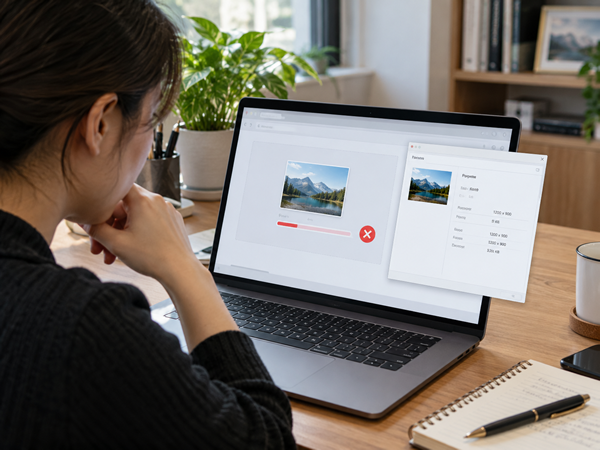 图片已经小于上传限制,为什么还是上传失败?
2026-10-17 15:53:20
-
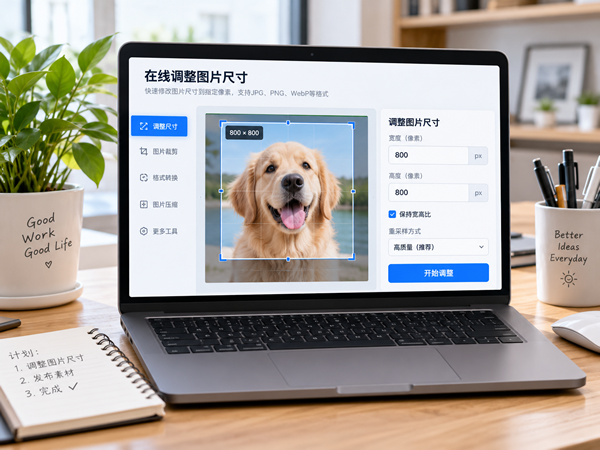 怎么修改图片尺寸?在线调整图片尺寸到指定像素
2026-10-28 17:19:16
-
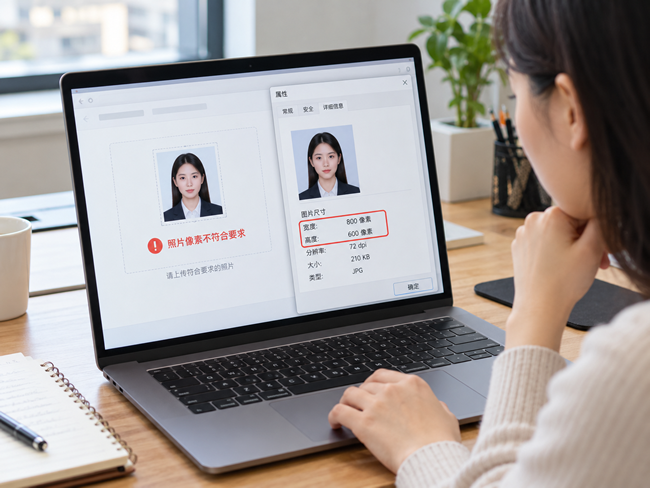 照片上传提示像素不符合要求怎么办?尺寸检查方法
2026-10-19 15:27:45
-
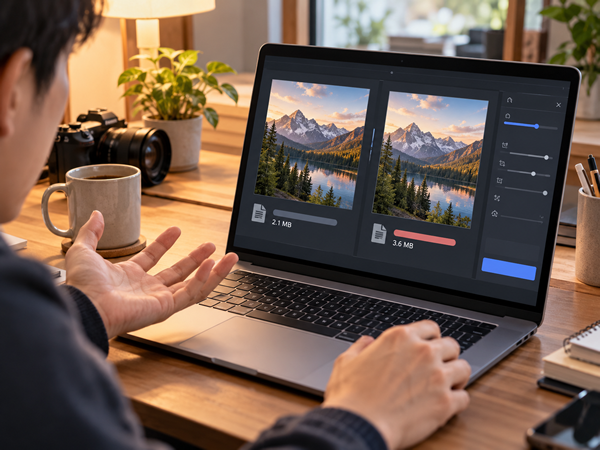 图片压缩后为什么反而变大了?文件体积变化原因
2026-10-17 15:54:10
-
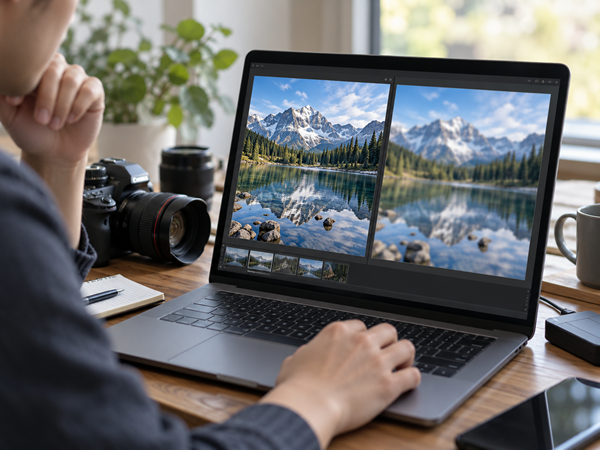 照片压缩后变模糊怎么办?清晰度下降的处理方法
2026-10-17 15:52:32
-
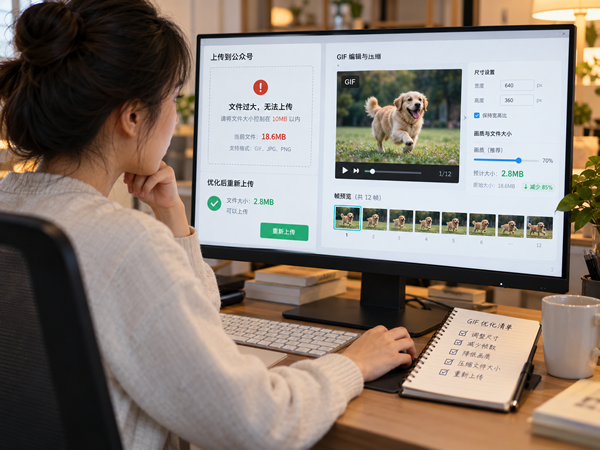 公众号GIF动图上传报错,文件大小优化办法
2026-10-27 17:02:21